Image
Introducción
La funcionalidad de creación de herramientas en Image Creation Tutorial permite a los usuarios diseñar y configurar herramientas personalizadas para distintos propósitos. Esta herramienta es valiosa porque facilita la automatización de tareas específicas, adaptando las herramientas a necesidades concretas. Es especialmente útil cuando se busca optimizar procesos y mejorar la eficiencia en el trabajo diario.
Primeros Pasos
Para iniciar el proceso, asegúrate de estar en la página principal de la aplicación: https://sai-library.saiapplications.com/designer. Aquí es donde podrás comenzar a crear y gestionar tus herramientas personalizadas.
Procedimiento
Paso 1: Acceder a la Opción Nueva Herramienta
-
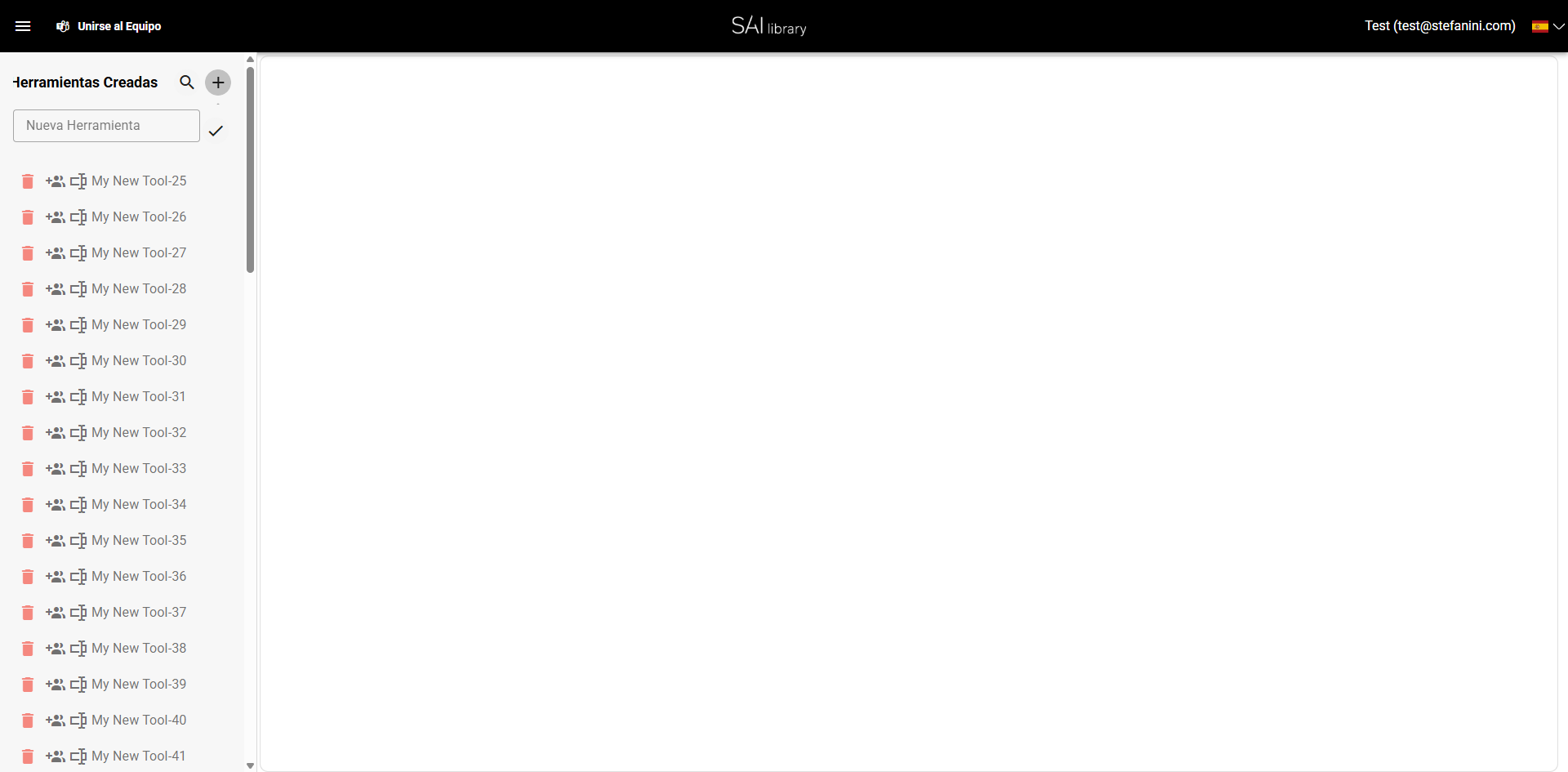
Acción: Haz clic en el botón identificado por el ícono de suma (
+) para iniciar el proceso de creación de una nueva herramienta. -
Elemento: Botón de crear nueva herramienta junto a "Herramientas Creadas".
-
Importancia: Inicia el proceso de creación de una nueva herramienta.
-
Resultado esperado: Aparecerá un campo de texto para ingresar el nombre de la nueva herramienta.
Paso 2: Ingresar Nombre de Herramienta
-
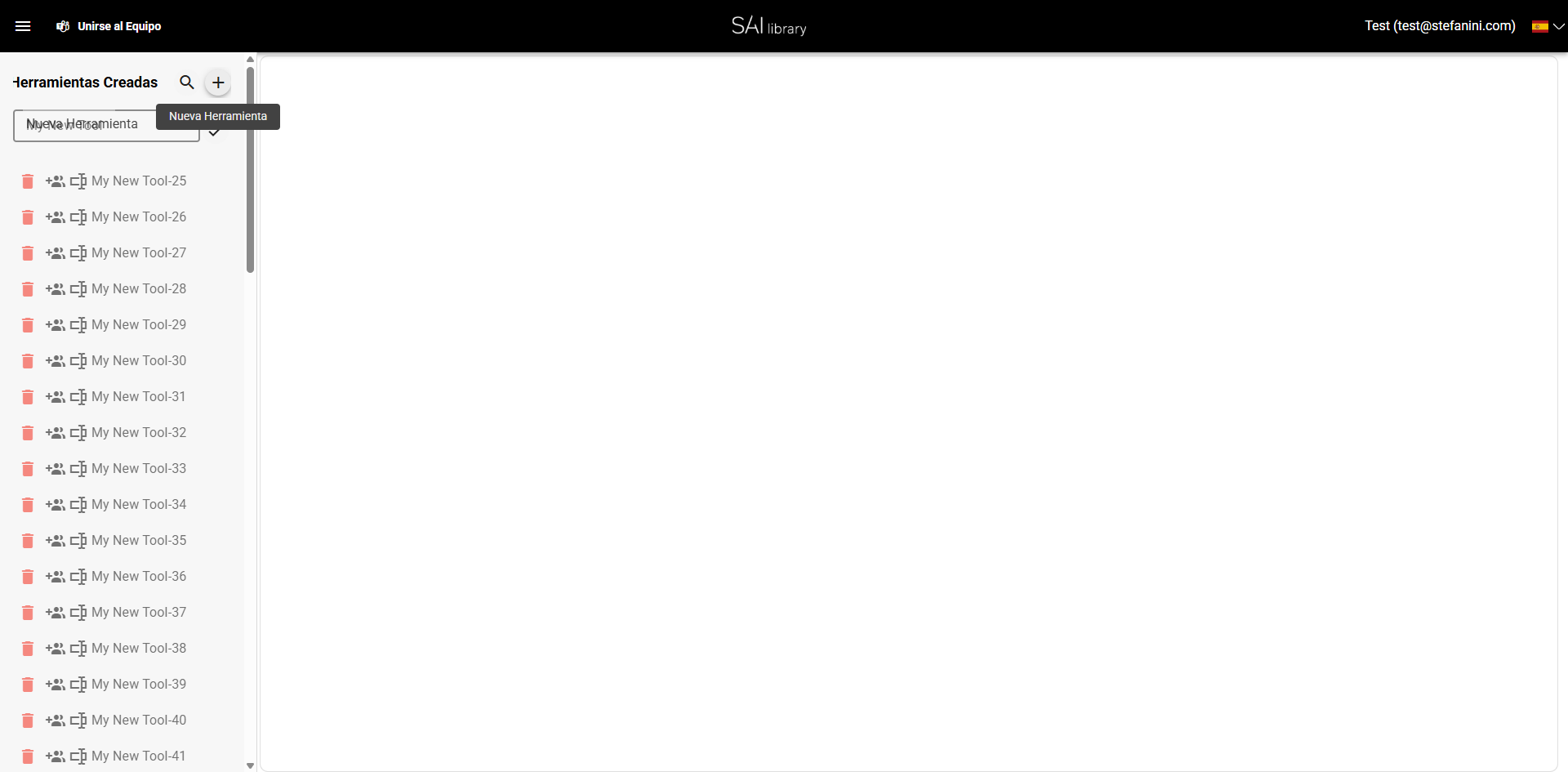
Acción: Escribe 'My New Tool' en el campo de texto visible.
-
Elemento: Campo de texto de nombre de herramienta.
-
Importancia: Asigna un nombre identificativo a la herramienta que estás creando.
-
Resultado esperado: El nombre aparece en el campo y está listo para ser confirmado.
Paso 3: Confirmar Nombre de Herramienta
-
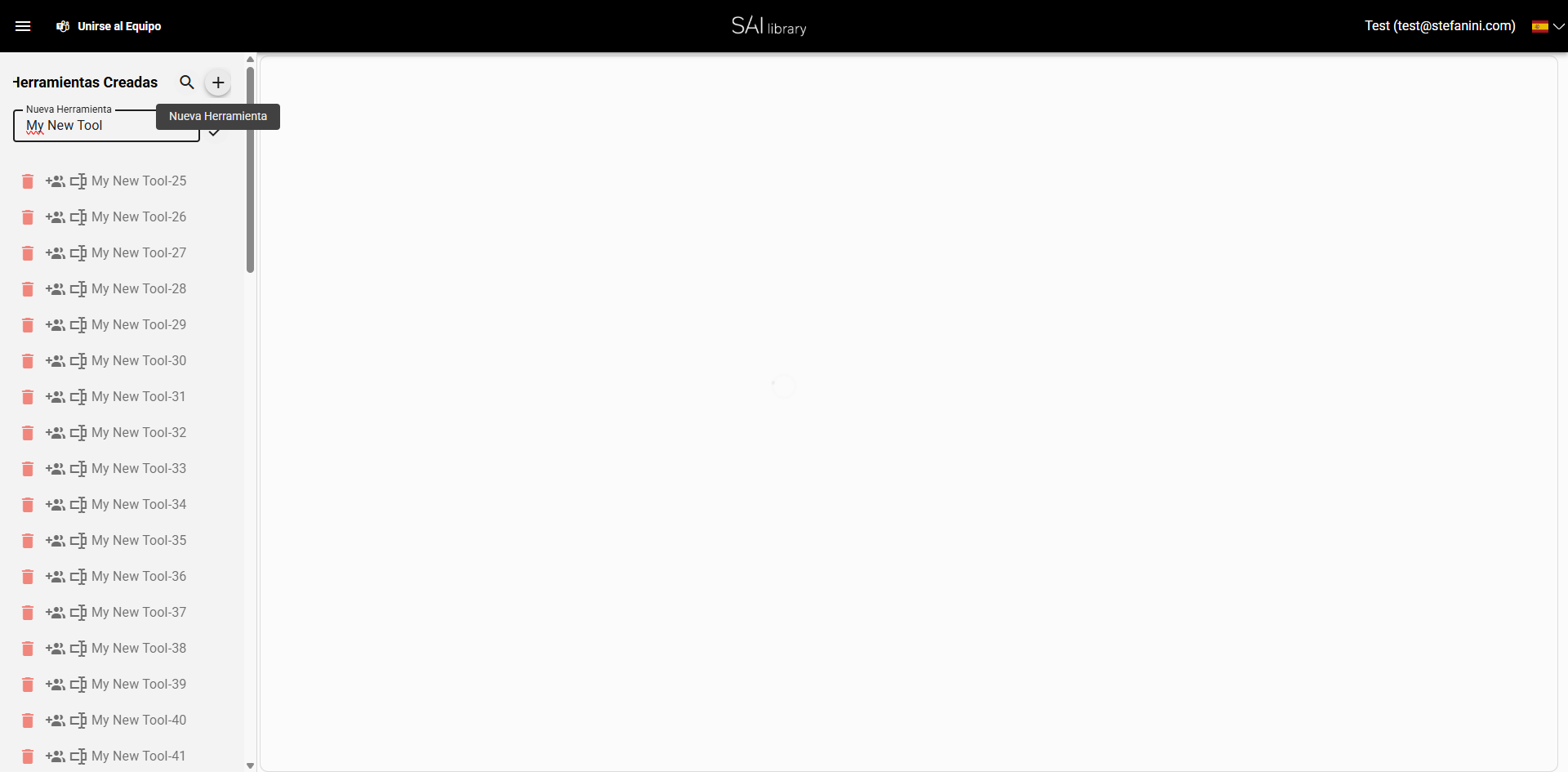
Acción: Haz clic en el botón de confirmar para guardar el nombre de la herramienta.
-
Elemento: Botón de confirmar.
-
Importancia: Guarda el nombre de la herramienta para continuar con la personalización.
-
Resultado esperado: La herramienta se crea y aparece en la lista de herramientas creadas.
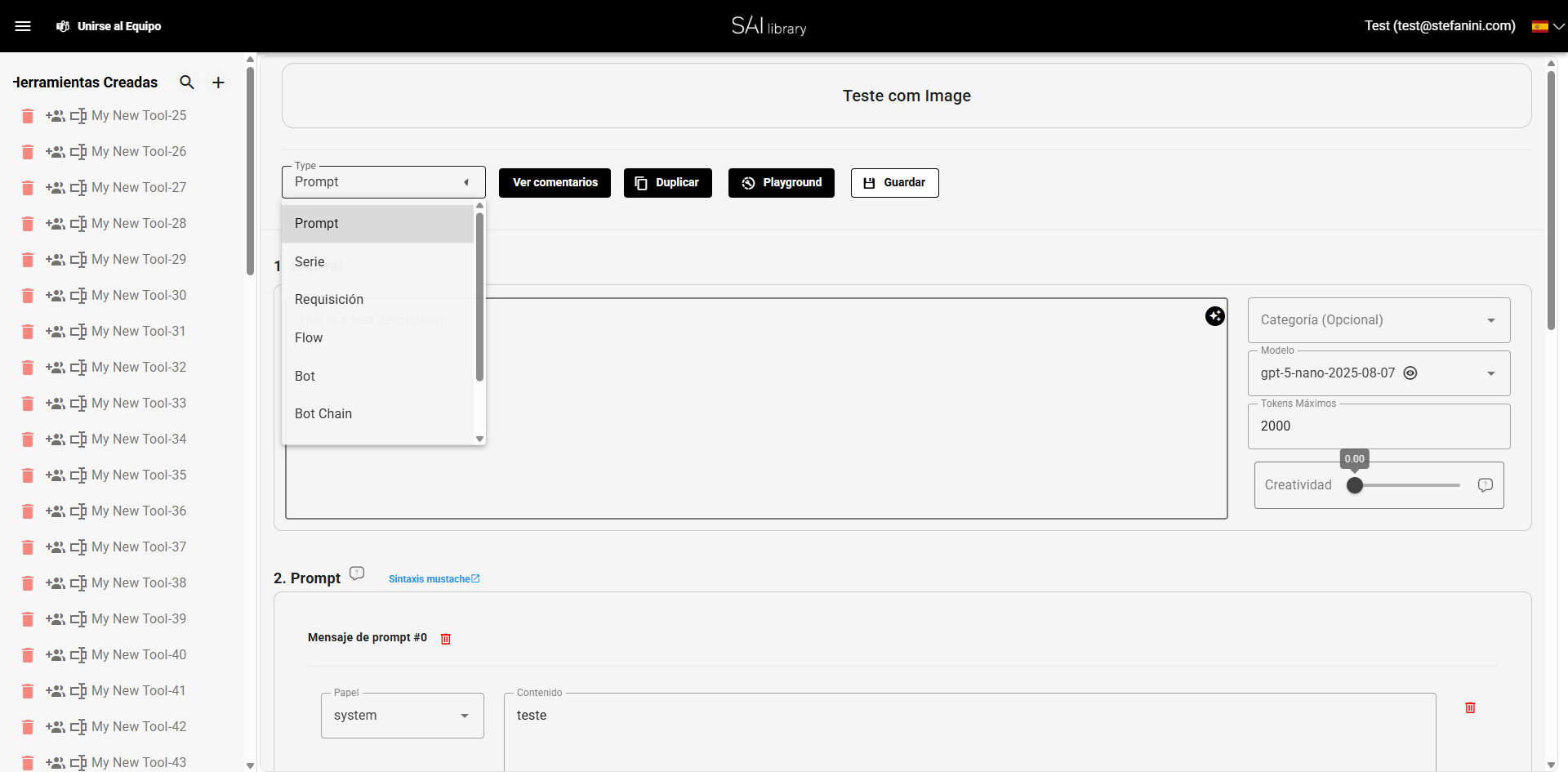
Paso 4: Seleccionar Tipo de Plantilla
-
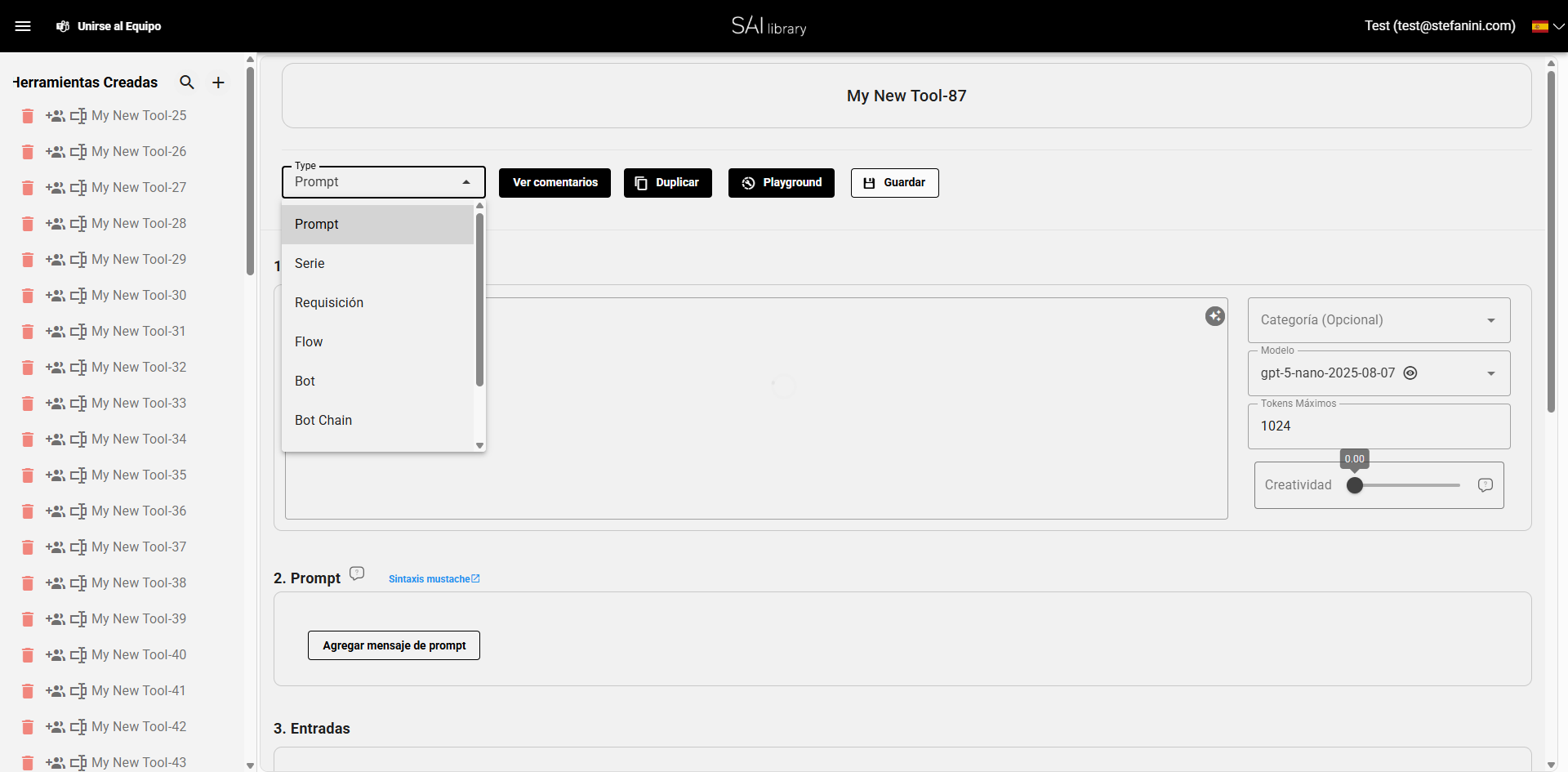
Acción: Haz clic en el selector de tipo y selecciona la opción 'Image'.
-
Elemento: Menú desplegable de tipo de plantilla.
-
Importancia: Define el tipo de funcionalidad que la herramienta proporcionará.
-
Resultado esperado: El tipo de plantilla se actualiza a 'Image'.
Paso 5: Agregar Descripción
-
Acción: Escribe 'This is a test description' en el campo de descripción.
-
Elemento: Campo de texto de descripción.
-
Importancia: Proporciona detalles adicionales sobre la funcionalidad de la herramienta.
-
Resultado esperado: La descripción es visible en el área de descripción.
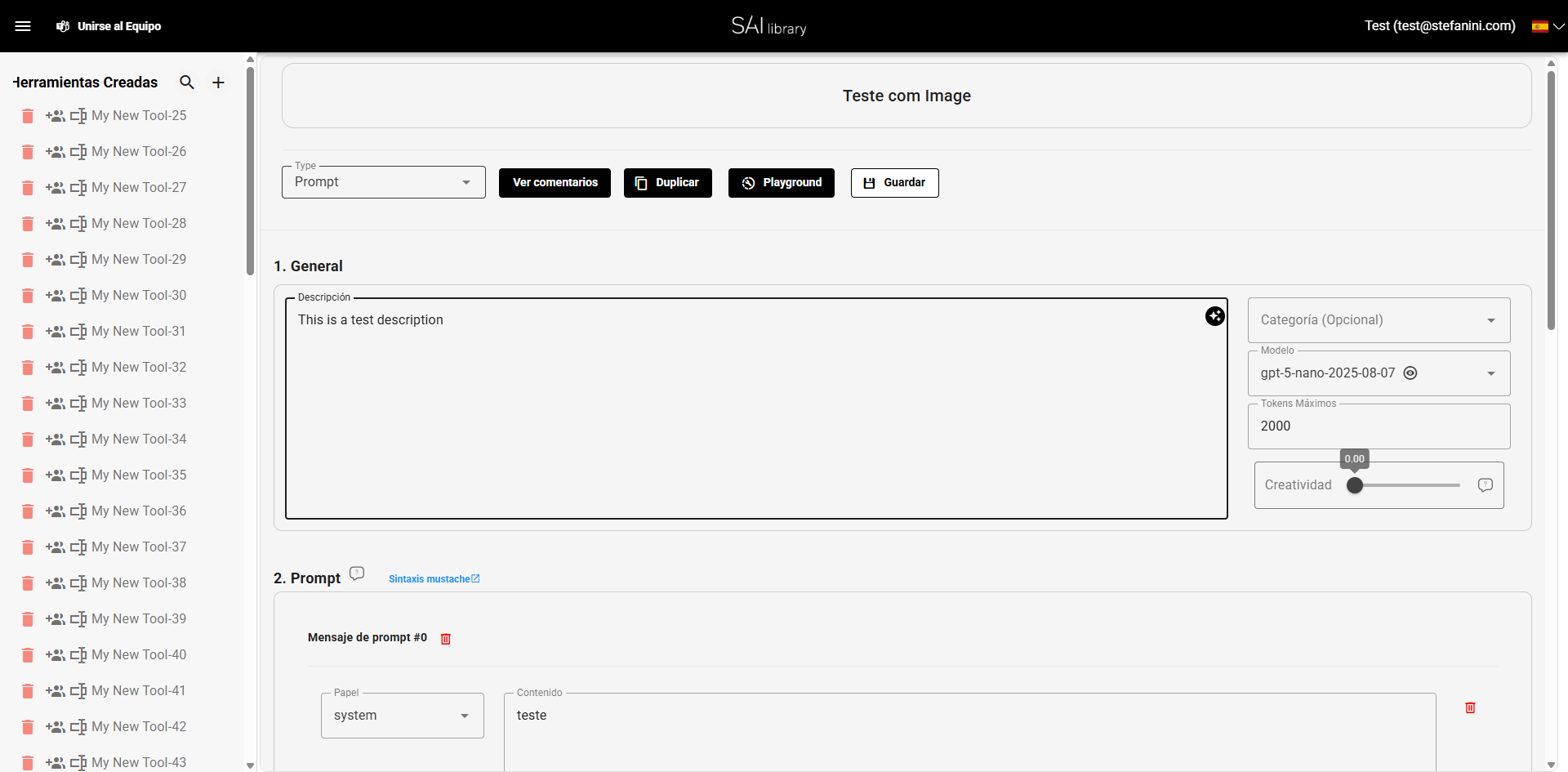
Paso 6: Revisar Sección General
-
Acción: Revisa todos los campos y configuraciones en la sección General.
-
Elemento: Campos de tipo, categoría, modelo, tokens máximos y creatividad.
-
Importancia: Configura aspectos técnicos que afectarán cómo funciona la herramienta.
-
Resultado esperado: Todos los campos están configurados según las necesidades del usuario.
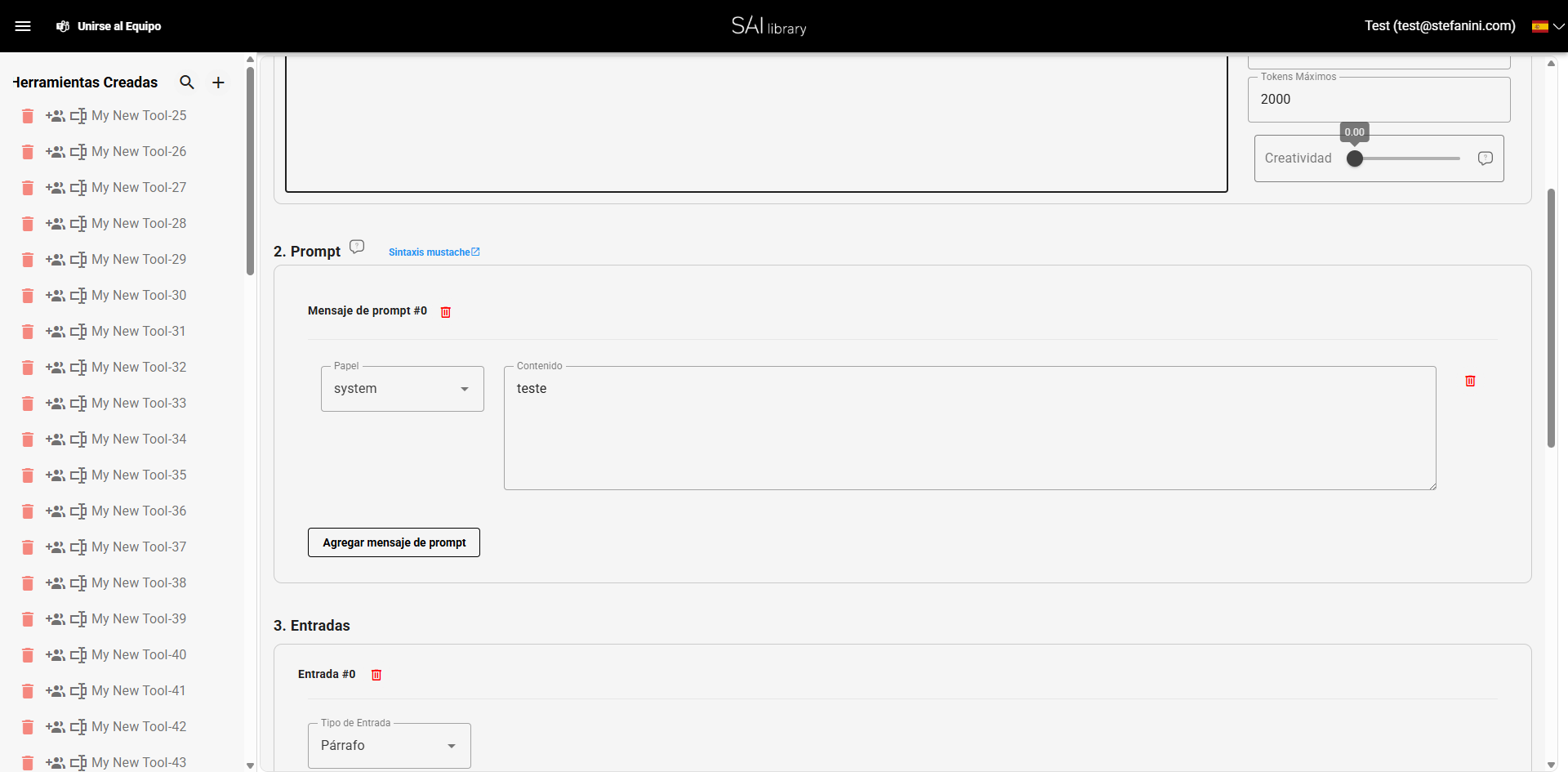
Paso 7: Configurar Sección Prompt
-
Acción: Configura los mensajes de prompt necesarios para el funcionamiento de la herramienta.
-
Elemento: Área de mensaje de prompt.
-
Importancia: Define cómo interactuará la herramienta con los datos de entrada.
-
Resultado esperado: Los mensajes de prompt están configurados correctamente.
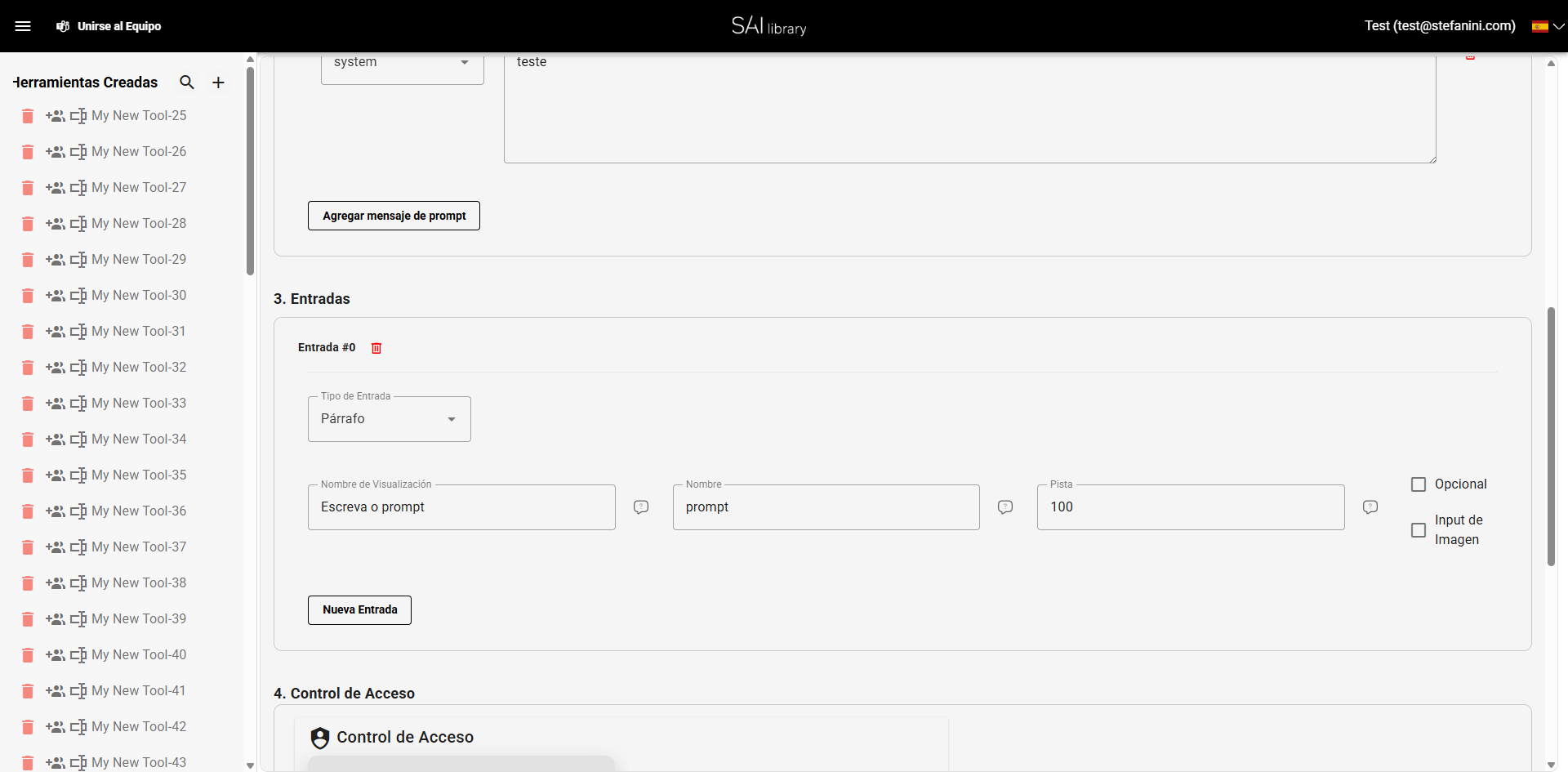
Paso 8: Definir Sección Inputs
-
Acción: Configura las entradas requeridas por la herramienta.
-
Elemento: Campos de entrada, tipo de entrada, nombre de visualización.
-
Importancia: Establece qué datos se necesitan y cómo se ingresarán.
-
Resultado esperado: Las entradas están definidas y listas para su uso.
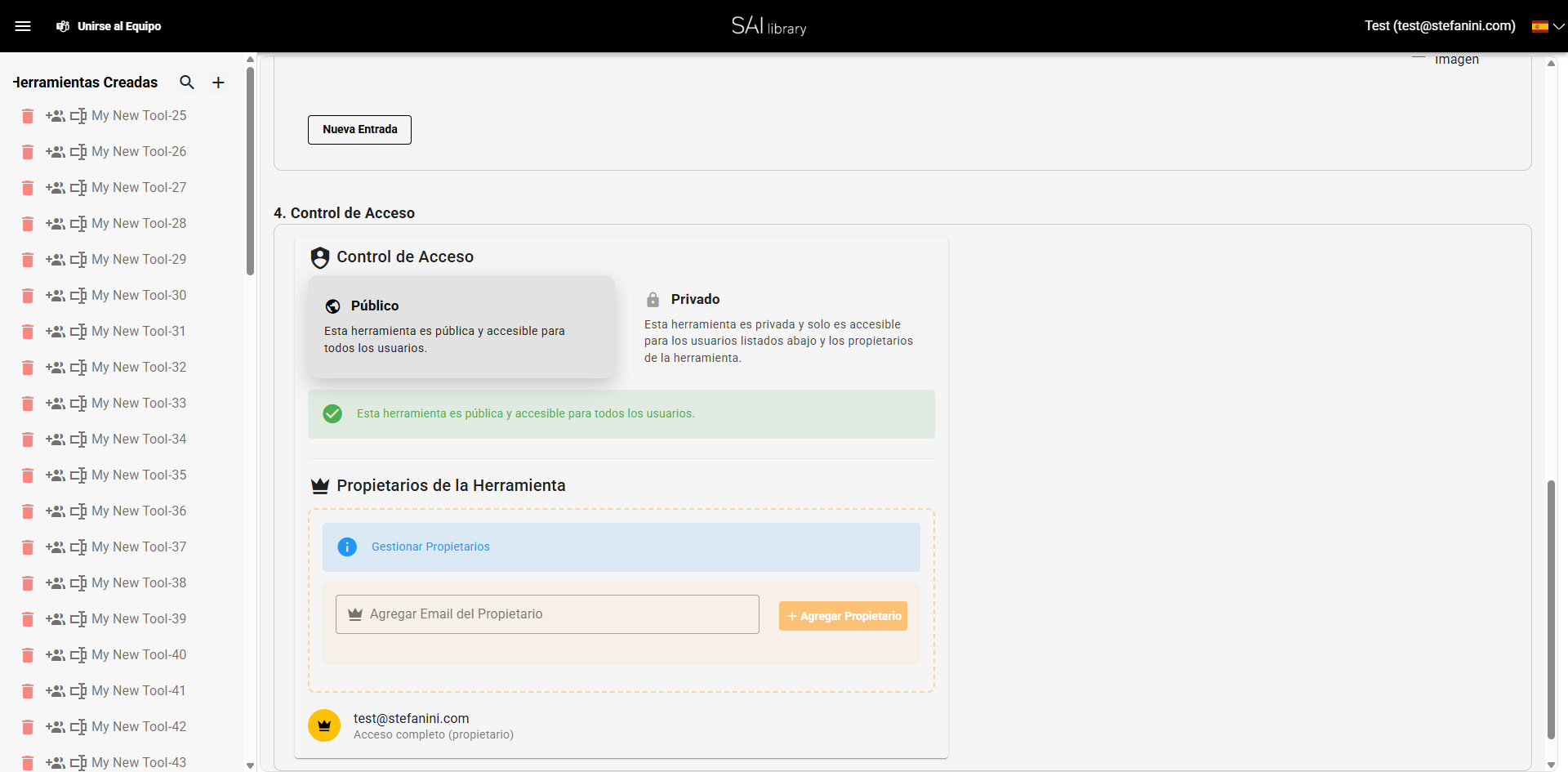
Paso 9: Configurar Sección Chain
-
Acción: Configura las opciones de control de acceso.
-
Elemento: Opciones de acceso público o privado, gestión de propietarios.
-
Importancia: Controla quién puede acceder y modificar la herramienta.
-
Resultado esperado: Las configuraciones de acceso están ajustadas según las políticas de la organización.
Resultado
Al completar estos pasos, habrás creado una herramienta completamente configurada que puede ser utilizada para generar imágenes según las especificaciones definidas. La herramienta estará listada y disponible para su uso o modificación posterior.